

Hướng dẫn sử dụng LinkedIn Learning: Kích hoạt tài khoản, tìm khóa học và theo dõi lộ trình học tập
LinkedIn Learning mở ra một không gian học tập linh hoạt, nơi người học có thể chủ động bổ sung kiến thức, phát triển kỹ năng và khám phá những nội dung phù hợp với định hướng nghề nghiệp. Với kho học liệu hơn 26.000 khóa học trực tuyến thuộc nhiều lĩnh vực, nền tảng mang đến nhiều lựa chọn cho quá trình học tập và phát triển năng lực.
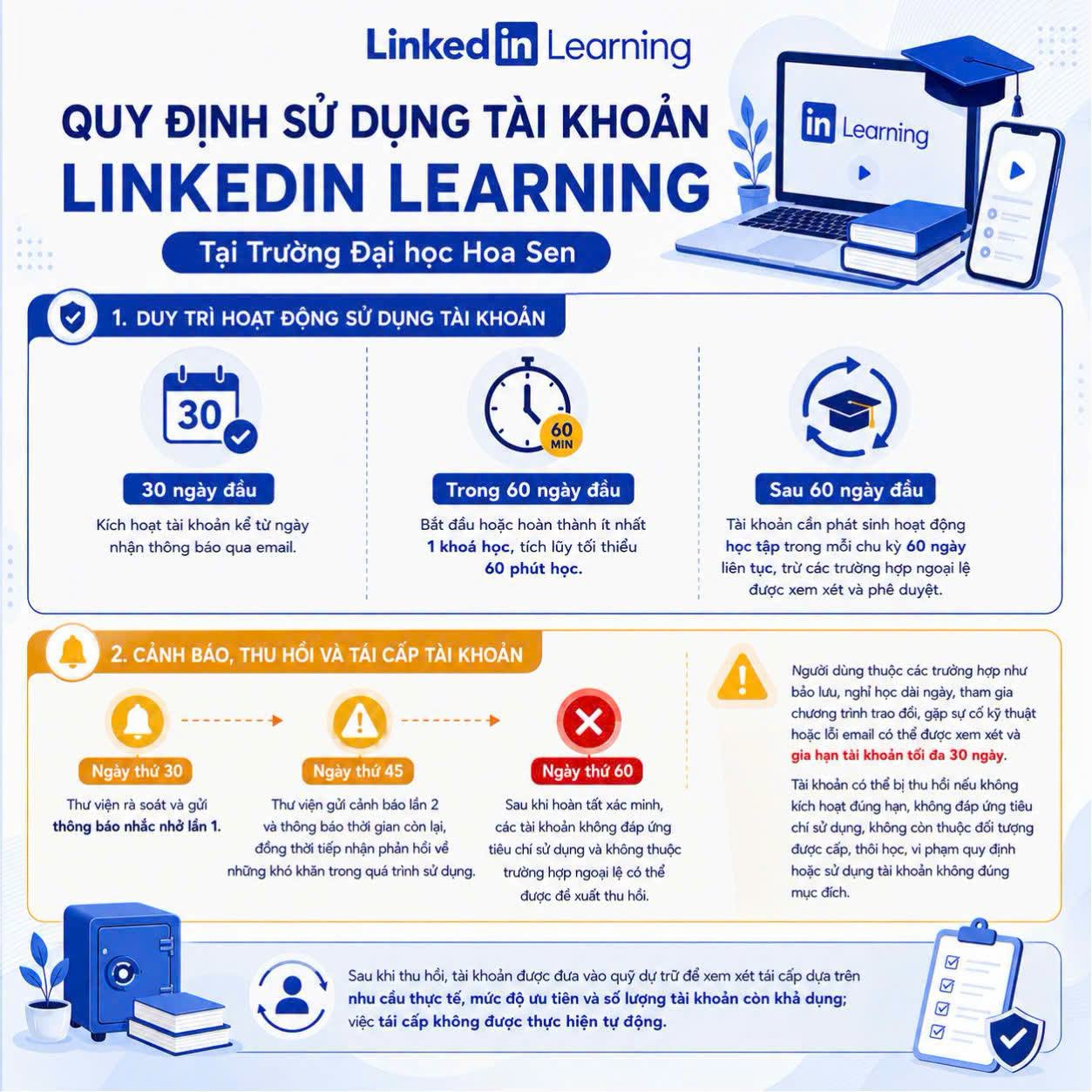
Để bắt đầu, người dùng HSU có thể thực hiện lần lượt các bước kích hoạt tài khoản, làm quen với giao diện, tìm kiếm khóa học, xây dựng lộ trình học tập và theo dõi kết quả. Trung tâm Thông tin – Thư viện HSU hướng dẫn chi tiết cách sử dụng LinkedIn Learning như sau.
Kích hoạt tài khoản LinkedIn Learning
Trước khi khám phá các khóa học, người dùng cần kích hoạt tài khoản LinkedIn Learning được cấp thông qua Trường.
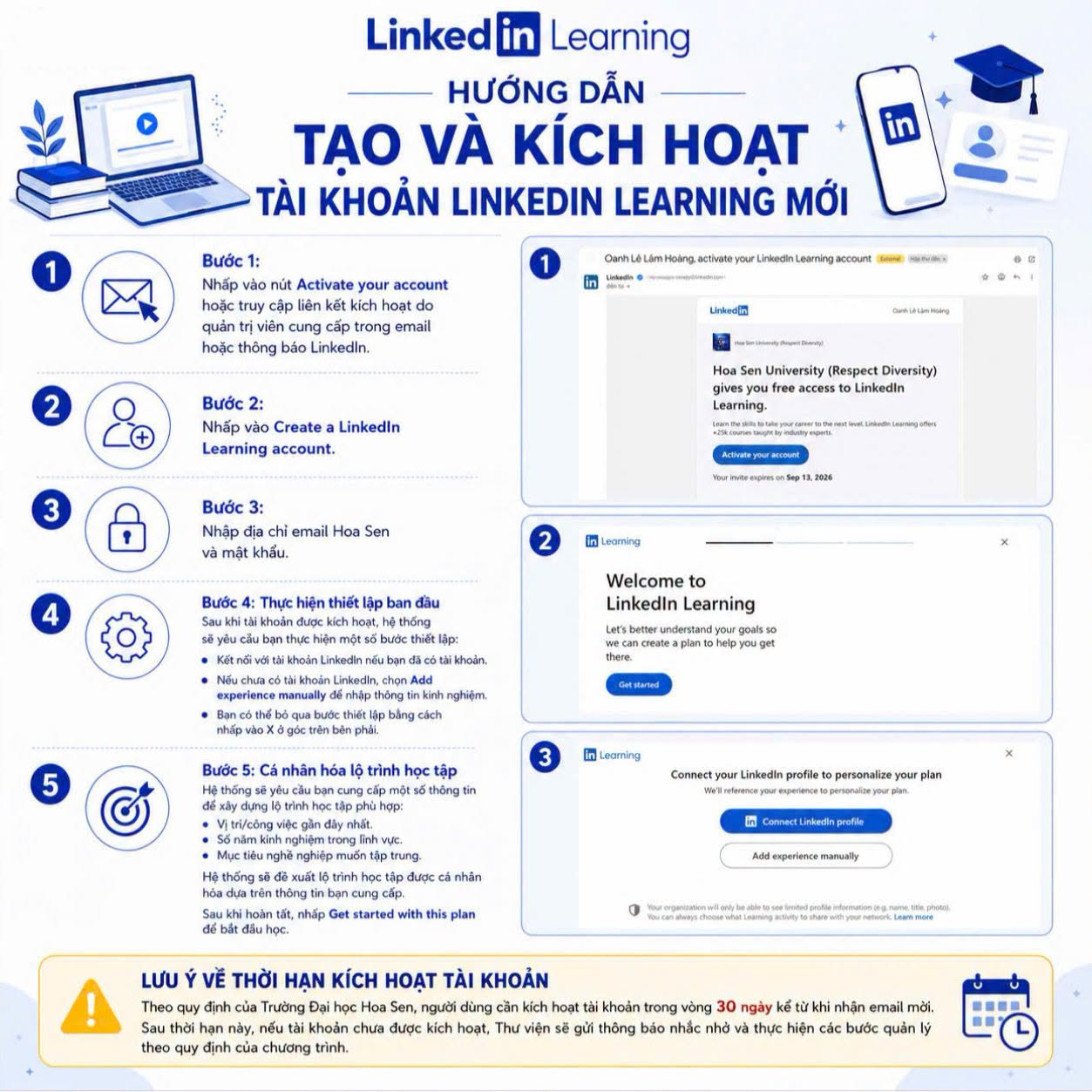
- Bước 1: Kích hoạt tài khoản. Nhấp vào Activate your account hoặc truy cập liên kết kích hoạt được quản trị viên cung cấp qua email hoặc thông báo LinkedIn.
- Bước 2: Tạo tài khoản LinkedIn Learning. Chọn Create a LinkedIn Learning account.
- Bước 3: Nhập thông tin tài khoản. Sử dụng địa chỉ email Hoa Sen và thiết lập mật khẩu để hoàn tất quá trình tạo tài khoản.
- Bước 4: Thiết lập tài khoản. Sau khi kích hoạt, hệ thống có thể yêu cầu người dùng thực hiện một số thiết lập ban đầu. Bạn có thể kết nối với tài khoản LinkedIn cá nhân nếu đã có tài khoản. Nếu chưa có tài khoản LinkedIn, bạn có thể chọn Add experience manually để nhập thông tin kinh nghiệm. Người dùng cũng có thể bỏ qua bước thiết lập bằng cách nhấp vào biểu tượng X ở góc trên bên phải.
- Bước 5: Cá nhân hóa lộ trình học tập. LinkedIn Learning có thể yêu cầu một số thông tin như vị trí hoặc công việc gần đây nhất, số năm kinh nghiệm và mục tiêu nghề nghiệp mà bạn muốn tập trung phát triển. Dựa trên những thông tin này, hệ thống sẽ đề xuất lộ trình học tập phù hợp với nhu cầu và định hướng của từng người dùng. Sau khi hoàn tất, chọn Get started with this plan để bắt đầu.
Lưu ý: Theo quy định của Trường Đại học Hoa Sen, người dùng cần kích hoạt tài khoản trong vòng 30 ngày kể từ khi nhận email mời. Sau thời hạn này, nếu tài khoản chưa được kích hoạt, Thư viện sẽ gửi thông báo nhắc nhở và thực hiện các bước quản lý theo quy định của chương trình.
Làm quen với giao diện LinkedIn Learning
Sau khi kích hoạt tài khoản, dành một chút thời gian khám phá giao diện sẽ giúp bạn tìm khóa học nhanh hơn và chủ động quản lý hành trình học tập. Thanh điều hướng của LinkedIn Learning cung cấp các khu vực chính như Home, Career Paths/My Career Plan, My Content, Browse/Hands-On-Tech, AI Coaching, AI Role Play, Search, Profile và Language.
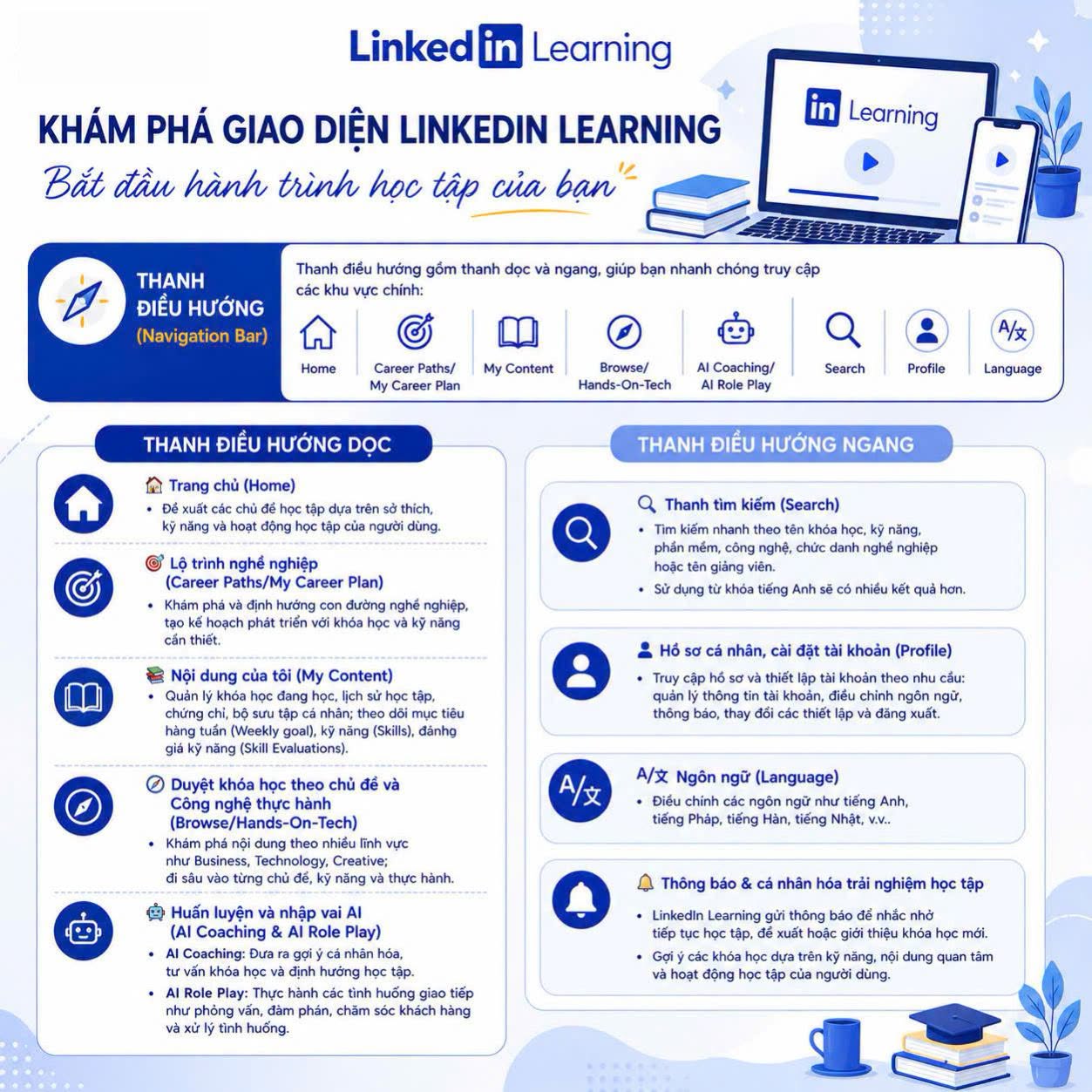
- Home – Trang chủ: Home là nơi LinkedIn Learning đề xuất các chủ đề và khóa học dựa trên sở thích, kỹ năng và hoạt động học tập của người dùng. Đây cũng là nơi bạn có thể bắt đầu khám phá những nội dung mới mà không cần xác định trước một khóa học cụ thể.
- Career Paths/My Career Plan – Lộ trình nghề nghiệp: Tại Career Paths/My Career Plan, người dùng có thể khám phá những con đường nghề nghiệp mình quan tâm và xây dựng kế hoạch phát triển phù hợp. Các khóa học và kỹ năng được sắp xếp theo lộ trình giúp người học từng bước bổ sung năng lực cần thiết cho vai trò nghề nghiệp hướng đến.
- My Content – Nội dung của tôi: My Content hỗ trợ quản lý các nội dung học tập cá nhân, bao gồm khóa học đang học, lịch sử học tập, chứng chỉ hoàn thành, bộ sưu tập cá nhân, mục tiêu học tập hằng tuần (Weekly goal), kỹ năng (Skills) và đánh giá kỹ năng (Skill Evaluations). Đây là khu vực hữu ích để người học nhìn lại quá trình học tập và theo dõi những kỹ năng đã tích lũy.
- Browse/Hands-On-Tech – Khám phá nội dung: Nếu chưa biết bắt đầu từ khóa học nào, bạn có thể sử dụng Browse để khám phá nội dung theo các nhóm lớn như Business, Technology và Creative. Từ đây, người học tiếp tục đi sâu vào từng chủ đề, kỹ năng hoặc nội dung thực hành phù hợp với nhu cầu.
- AI Coaching và AI Role Play: AI Coaching hỗ trợ đưa ra những gợi ý mang tính cá nhân hóa, tư vấn khóa học và định hướng học tập. Trong khi đó, AI Role Play tạo cơ hội thực hành các tình huống thường gặp trong môi trường làm việc như phỏng vấn, đàm phán, chăm sóc khách hàng và xử lý tình huống.
- Search – Tìm kiếm khóa học: Thanh Search giúp người dùng tìm kiếm nhanh theo tên khóa học, kỹ năng, phần mềm, công nghệ, chức danh nghề nghiệp, tên giảng viên hoặc chứng chỉ. Khi tìm kiếm, bạn nên ưu tiên sử dụng từ khóa tiếng Anh để có nhiều kết quả phù hợp hơn. Chẳng hạn, có thể tìm kiếm bằng các từ khóa như Excel, Python, Artificial Intelligence, Project Management.
- Profile và Language: Tại Profile, người dùng có thể quản lý thông tin tài khoản, điều chỉnh các thiết lập, thông báo, ngôn ngữ và đăng xuất. Mục Language cho phép lựa chọn ngôn ngữ phù hợp với nhu cầu sử dụng như tiếng Anh, tiếng Pháp, tiếng Hàn, tiếng Nhật và một số ngôn ngữ khác.
Cách tìm kiếm và lựa chọn khóa học phù hợp
Một kho học liệu lớn sẽ phát huy hiệu quả hơn khi người học biết mình đang tìm kiếm điều gì. Trước khi bắt đầu, hãy xác định kỹ năng hoặc lĩnh vực muốn phát triển, mục tiêu học tập và khoảng thời gian có thể dành cho việc học.
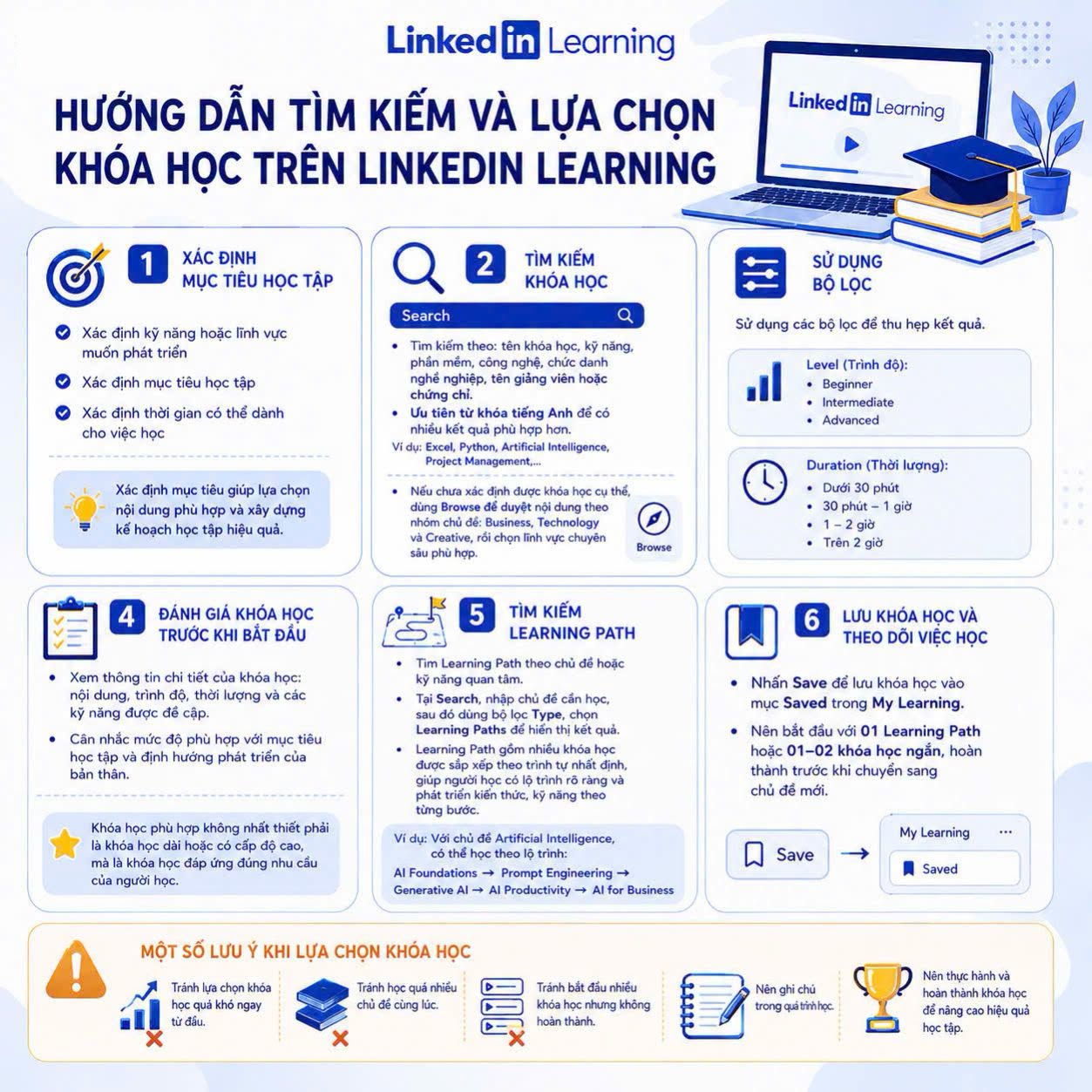
- Bước 1: Xác định mục tiêu học tập. Bạn có thể bắt đầu bằng một câu hỏi đơn giản: Mình muốn học thêm điều gì và kỹ năng đó sẽ giúp ích gì cho học tập hoặc công việc? Việc xác định mục tiêu giúp thu hẹp phạm vi tìm kiếm và tránh lựa chọn quá nhiều nội dung cùng lúc.
- Bước 2: Tìm kiếm khóa học. Nhập từ khóa vào thanh Search theo tên kỹ năng, phần mềm, công nghệ, chức danh nghề nghiệp, tên giảng viên hoặc chứng chỉ.. Nếu chưa xác định được khóa học cụ thể, hãy sử dụng Browse để khám phá các nhóm nội dung như Business, Technology và Creative.
- Bước 3: Sử dụng bộ lọc. Sau khi có kết quả tìm kiếm, bạn có thể sử dụng bộ lọc để lựa chọn nội dung phù hợp hơn. Bộ lọc Level cho phép chọn trình độ Beginner, Intermediate hoặc Advanced. Trong khi đó, Duration giúp lựa chọn khóa học theo thời lượng như dưới 30 phút, 30 phút – 1 giờ, 1 – 2 giờ hoặc trên 2 giờ.
- Bước 4: Đánh giá khóa học trước khi học: Trước khi bắt đầu, hãy xem kỹ nội dung, trình độ, thời lượng và những kỹ năng được đề cập trong khóa học. Một khóa học phù hợp không nhất thiết phải dài hoặc có cấp độ cao. Điều quan trọng là nội dung đáp ứng đúng nhu cầu và phù hợp với mục tiêu mà bạn đang theo đuổi.
- Bước 5: Tìm kiếm Learning Path. Nếu muốn học theo một lộ trình rõ ràng, bạn có thể tìm kiếm Learning Path theo chủ đề hoặc kỹ năng. Tại thanh Search, nhập chủ đề cần học, sử dụng bộ lọc Type, sau đó chọn Learning Paths để xem các lộ trình liên quan. Learning Path gồm nhiều khóa học được sắp xếp theo một trình tự nhất định, giúp người học phát triển kiến thức và kỹ năng từng bước. Ví dụ, với chủ đề Artificial Intelligence, người học có thể tham khảo lộ trình từ AI Foundations → Prompt Engineering → Generative AI → AI Productivity → AI for Business.
- Bước 6: Lưu khóa học và quản lý việc học. Nếu tìm thấy một khóa học phù hợp nhưng chưa có thời gian học ngay, bạn có thể nhấn Save để lưu vào mục Saved trong khu vực học tập cá nhân. Thay vì bắt đầu quá nhiều khóa học cùng lúc, người học nên lựa chọn 01 Learning Path hoặc 01 – 02 khóa học ngắn, hoàn thành trước khi chuyển sang chủ đề mới. Cách học này giúp duy trì tiến độ và tạo cảm giác rõ ràng về kết quả đạt được.
Theo dõi tiến độ và khai thác chứng chỉ
LinkedIn Learning không chỉ hỗ trợ học trực tuyến mà còn giúp người dùng quản lý quá trình học tập và lưu lại kết quả sau khi hoàn thành khóa học.
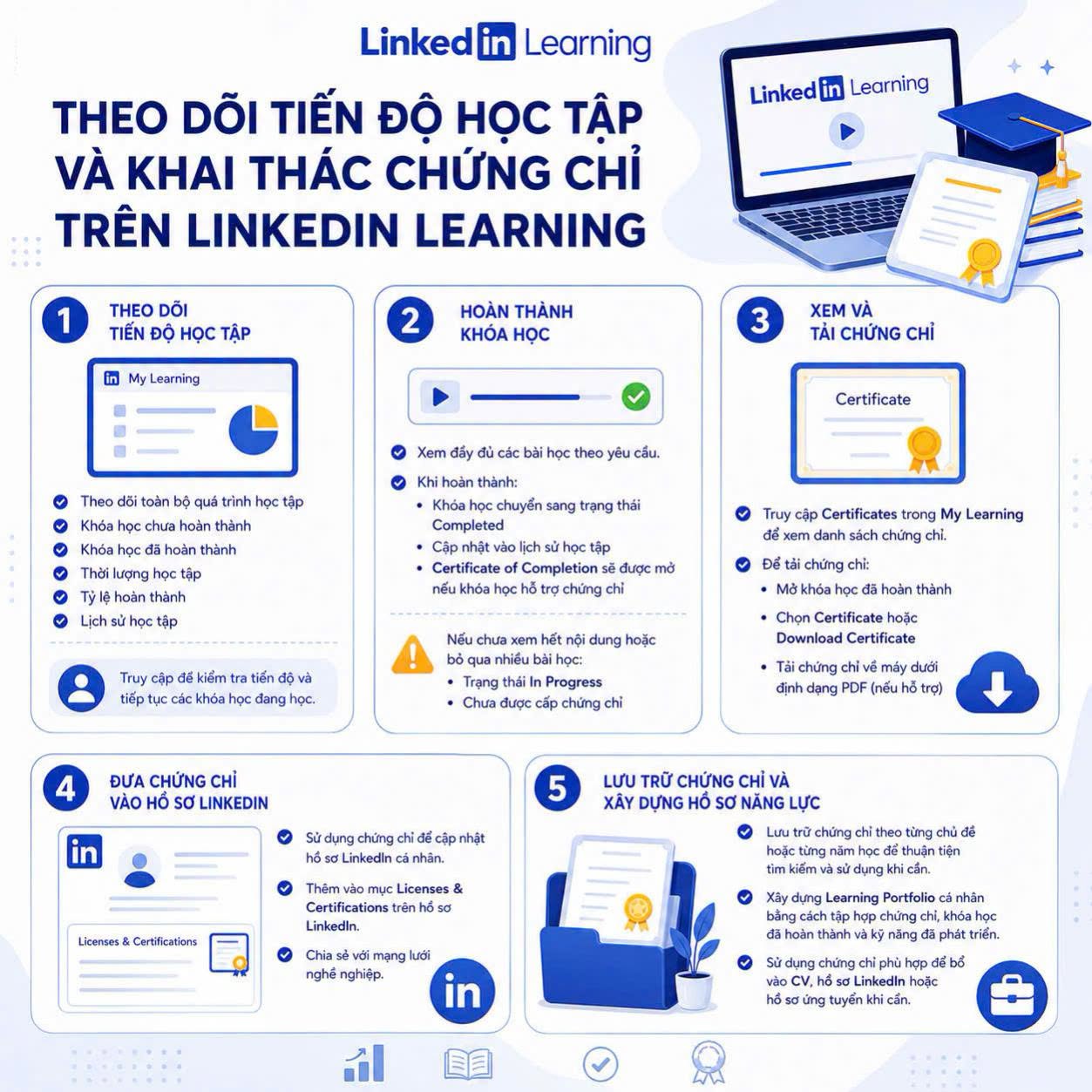
- Theo dõi tiến độ học tập: Tại My Learning, người học có thể theo dõi những khóa học đang học, khóa học đã hoàn thành, thời lượng học, tỷ lệ hoàn thành và lịch sử học tập. Bạn có thể thường xuyên truy cập khu vực này để kiểm tra tiến độ và tiếp tục những nội dung còn dang dở.
- Hoàn thành khóa học: Một khóa học được ghi nhận là hoàn thành khi người học đã xem đầy đủ các bài học theo yêu cầu. Khi hoàn thành, khóa học chuyển sang trạng thái Completed và được cập nhật vào lịch sử học tập. Nếu khóa học hỗ trợ chứng chỉ, Certificate of Completion sẽ được mở sau khi hoàn thành. Nếu chưa xem hết nội dung hoặc bỏ qua nhiều bài học, khóa học vẫn có thể ở trạng thái In Progress và chưa được cấp chứng chỉ.
- Xem và tải chứng chỉ: Sau khi hoàn thành khóa học, người học có thể truy cập mục Certificates trong My Learning để xem những chứng chỉ đã đạt được. Để tải chứng chỉ, mở khóa học đã hoàn thành, chọn Certificate hoặc Download Certificate, sau đó tải về máy dưới định dạng PDF nếu hệ thống hỗ trợ.
- Đưa chứng chỉ vào hồ sơ nghề nghiệp: Chứng chỉ hoàn thành khóa học có thể được sử dụng để cập nhật hồ sơ LinkedIn tại mục Licenses & Certifications hoặc chia sẻ với mạng lưới nghề nghiệp.
Người học cũng nên lưu trữ chứng chỉ theo từng chủ đề hoặc năm học để thuận tiện sử dụng khi cần. Các khóa học đã hoàn thành, chứng chỉ và kỹ năng tích lũy có thể được tập hợp thành một Learning Portfolio cá nhân để bổ sung cho CV, hồ sơ LinkedIn hoặc hồ sơ ứng tuyển.
Một điều quan trọng: Chứng chỉ là dấu mốc ghi nhận quá trình học tập, nhưng giá trị lớn hơn nằm ở kiến thức và kỹ năng bạn thực sự hình thành sau khóa học. Vì vậy, hãy kết hợp việc học với ghi chú, thực hành và vận dụng vào học tập hoặc công việc thực tế.
Những vấn đề thường gặp khi sử dụng LinkedIn Learning
- Chưa nhận được email kích hoạt: Hãy kiểm tra lần lượt Inbox, Spam/Junk hoặc Promotions đối với Gmail. Đồng thời, kiểm tra xem bạn có đang sử dụng đúng địa chỉ email do Trường cấp hay không. Nếu không kích hoạt được tài khoản, có thể liên kết kích hoạt đã hết hiệu lực, tài khoản đã được kích hoạt trước đó hoặc người dùng đang sử dụng email không được cấp quyền.
- Không đăng nhập được tài khoản: Kiểm tra lại địa chỉ email, phương thức đăng nhập, kết nối Internet và trình duyệt đang sử dụng. Bạn có thể thử đăng nhập bằng cửa sổ ẩn danh hoặc một trình duyệt khác.
- Video bị chậm, giật hoặc không hiển thị phụ đề: Kiểm tra kết nối Internet, đóng những ứng dụng không cần thiết, tải lại trang hoặc thử sử dụng trình duyệt và thiết bị khác. Nếu video không hiển thị phụ đề, hãy kiểm tra Closed Captions (CC) và lựa chọn ngôn ngữ phù hợp nếu khóa học hỗ trợ.
- Tiến độ học tập chưa được cập nhật: Kiểm tra kết nối Internet, tải lại trang và tiếp tục khóa học. Nếu tiến độ vẫn chưa được cập nhật, người học có thể liên hệ Thư viện để được hỗ trợ kiểm tra.
- Đã hoàn thành khóa học nhưng chưa thấy chứng chỉ: Trước tiên, hãy kiểm tra khóa học đã chuyển sang trạng thái Completed hay chưa và bảo đảm bạn đang đăng nhập đúng tài khoản. Nếu khóa học có hỗ trợ chứng chỉ, chứng chỉ sẽ được mở sau khi hệ thống ghi nhận hoàn thành theo yêu cầu.
- Sau khi tốt nghiệp còn sử dụng được tài khoản không?: Thời gian sử dụng tài khoản sau khi tốt nghiệp phụ thuộc vào thời hạn và chính sách cấp tài khoản của Nhà trường. Người dùng nên chủ động theo dõi thông tin để biết thời gian sử dụng cụ thể.
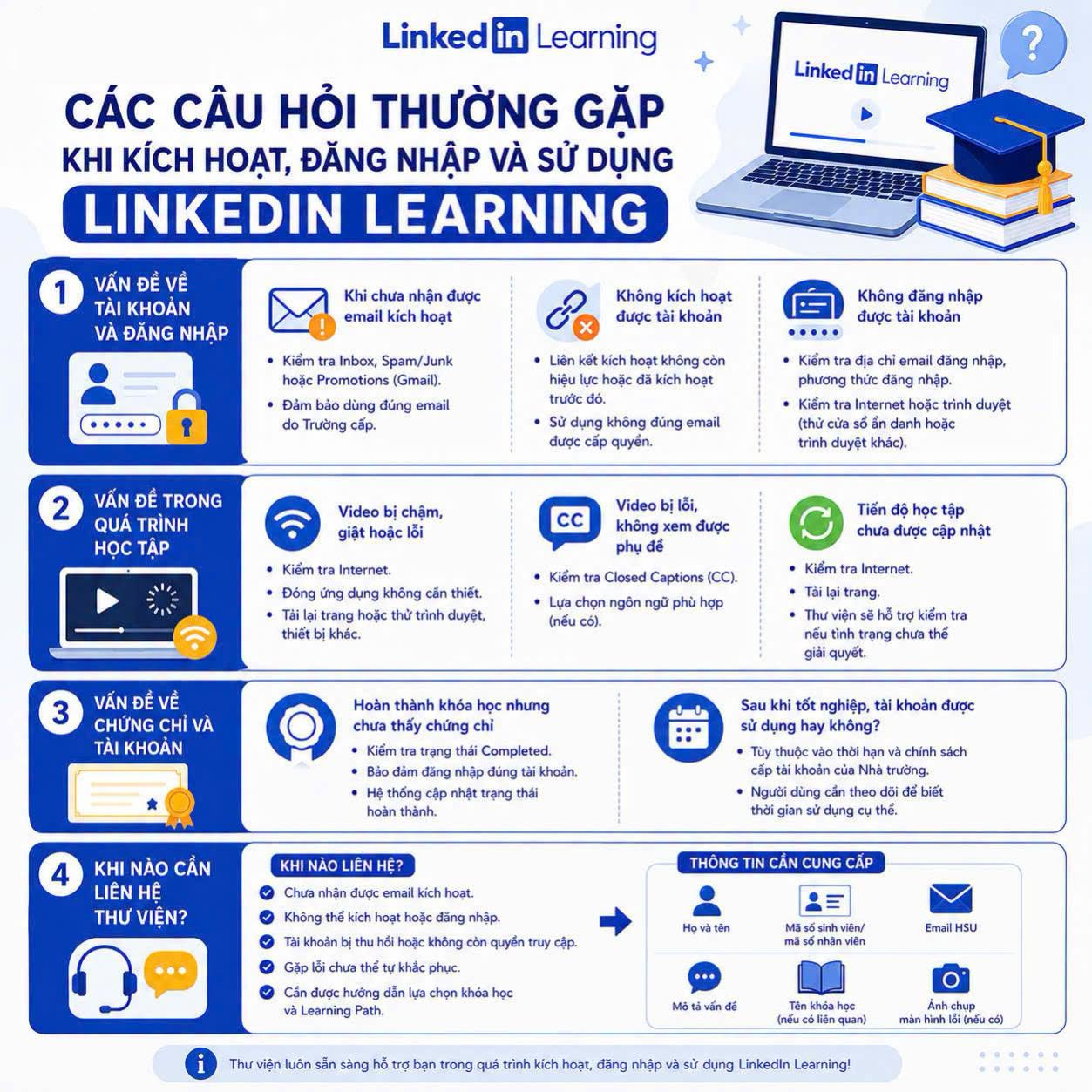
Người dùng có thể liên hệ Thư viện khi chưa nhận được email kích hoạt, không thể kích hoạt hoặc đăng nhập tài khoản, tài khoản bị thu hồi hoặc không còn quyền truy cập, gặp lỗi chưa thể tự khắc phục hoặc cần được hướng dẫn lựa chọn khóa học và Learning Path.
Để quá trình hỗ trợ diễn ra nhanh chóng, bạn nên cung cấp họ và tên, mã số sinh viên/mã số nhân viên, email HSU, mô tả vấn đề, tên khóa học nếu có liên quan và ảnh chụp màn hình lỗi.
Thông tin liên hệ Trung tâm Thông tin – Thư viện HSU:
Thông tin liên hệ Thư viện HSU
Bắt đầu từ một kỹ năng, mở rộng hành trình học tập
LinkedIn Learning có thể trở thành một phần trong hành trình tự học nếu người dùng biết cách lựa chọn nội dung, xây dựng lộ trình và duy trì việc học đều đặn. Thay vì cố gắng học thật nhiều trong cùng một thời điểm, hãy bắt đầu từ một kỹ năng phù hợp với nhu cầu hiện tại, chọn khóa học đúng trình độ và từng bước mở rộng sang những năng lực mới.
Mỗi khóa học hoàn thành là một bước nhỏ để bạn hiểu mình hơn, làm tốt hơn và chuẩn bị tốt hơn cho hành trình phía trước. Hãy bắt đầu khám phá LinkedIn Learning và chủ động xây dựng lộ trình học tập của riêng mình.
Thực hiện: Huyền Đinh
Phòng Marketing – Truyền thông

![[Cẩm nang Tân sinh viên #3] Những “tọa độ” HSU tân sinh viên cần lưu lại](https://www.hoasen.edu.vn/wp-content/uploads/2026/09/cam-nang-tan-sinh-vien-toa-do-hsu.jpg)